PegaDescarga

Tải video TikTok không logo

Dán link video và lưu ở chất lượng HD không logo, từ bất kỳ trình duyệt nào.

Để tải video TikTok, bạn chỉ cần link của bài đăng. Công cụ ở trên xử lý link và trả về tệp sẵn sàng để lưu, không có logo mà TikTok thêm vào các lượt tải của chính nó.

Không logo

Video tải về không có logo TikTok và không có tên người dùng đè lên.

HD hoặc có logo

Tải bản sạch chất lượng HD, hoặc nếu muốn, bản có logo TikTok.

Không cần đăng ký

Bạn không cần tài khoản trên trang này hay đăng nhập TikTok.

Không cần ứng dụng

Chạy ngay trên trình duyệt của iPhone, Android hoặc PC.

Cách tải video TikTok trong 3 bước

  1. 1

    Sao chép link video

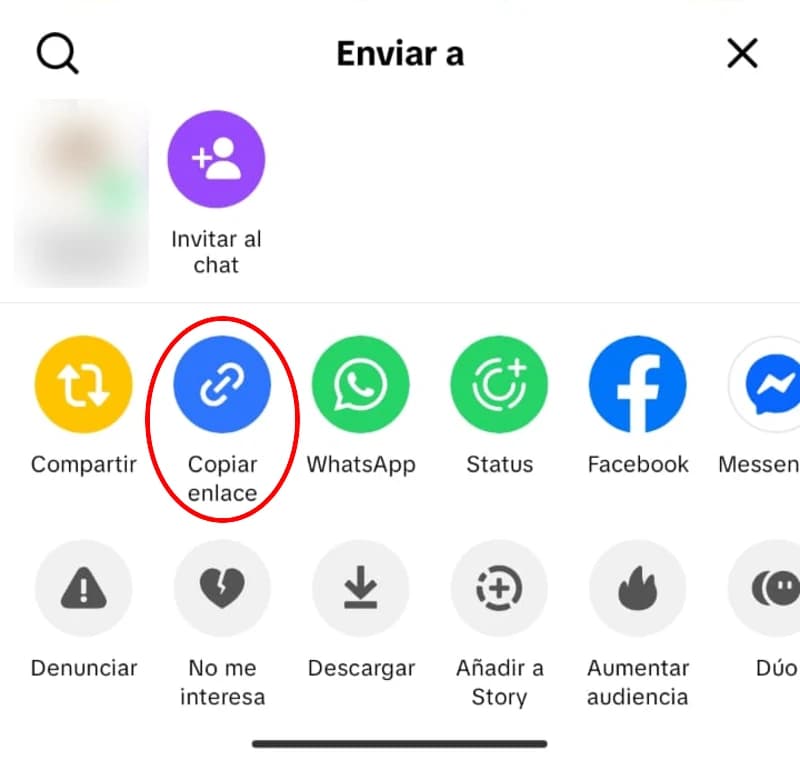
    Mở video trong ứng dụng TikTok, chạm nút chia sẻ (mũi tên bên phải) rồi chọn Sao chép liên kết. Nếu dùng TikTok trên PC, địa chỉ trên thanh trình duyệt cũng được.

    Menu Chia sẻ của TikTok với tùy chọn Sao chép liên kết được đánh dấu
  2. 2

    Dán link vào công cụ

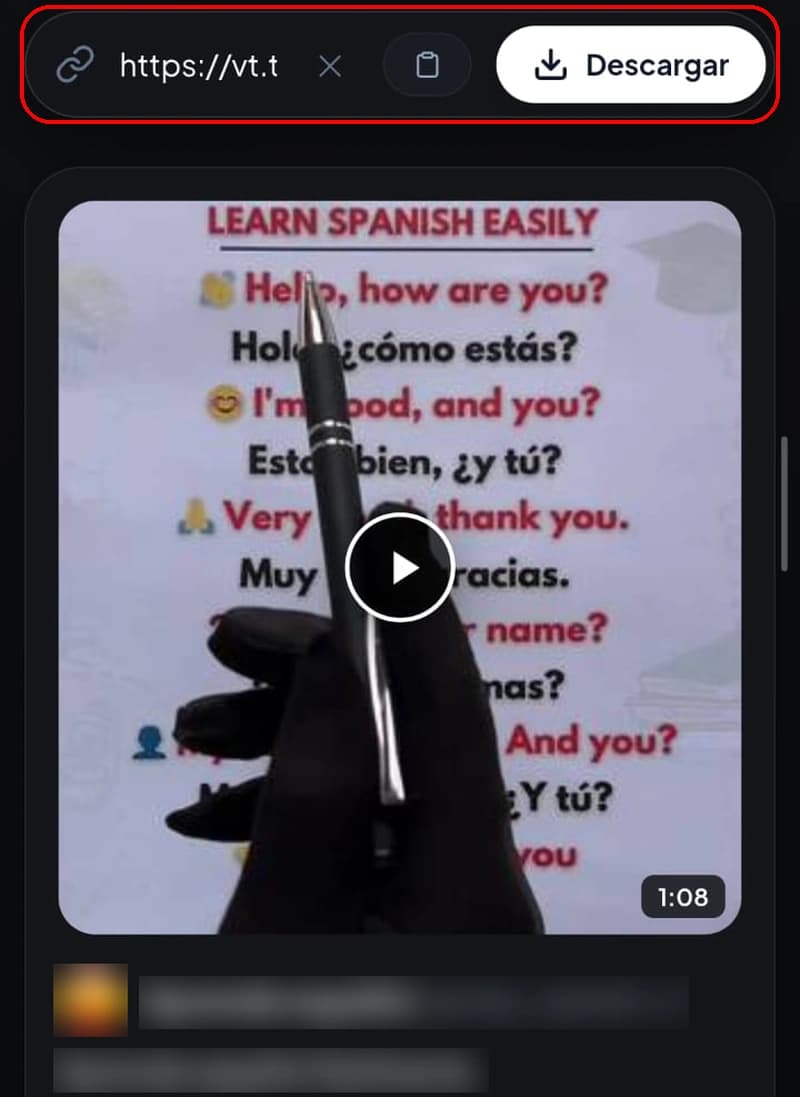
    Chạm vào ô phía trên và dán link, hoặc dùng nút Dán (biểu tượng bảng tạm). Sau đó chạm Tải xuống. Cả link dài (www.tiktok.com/@nguoidung/video/...) lẫn link ngắn từ ứng dụng (vt.tiktok.com) đều dùng được. Trước khi tải, bạn sẽ thấy bản xem trước với thời lượng và thông tin video để chắc chắn đúng video cần tải.

    Nếu bạn dán loại link khác, như bài đăng ảnh hay trang cá nhân, công cụ sẽ tự chuyển sang tùy chọn phù hợp.

    Link TikTok đã được dán vào ô của công cụ tải
  3. 3

    Chọn phiên bản và tải xuống

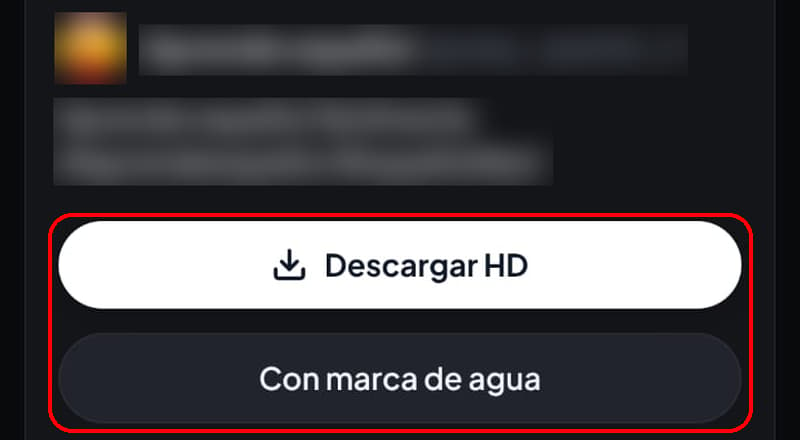
    Chạm Tải HD không logo để lấy video không logo, hoặc Có logo nếu bạn muốn bản có logo TikTok. Tệp được lưu vào thư mục tải xuống của trình duyệt và được đặt tên theo nội dung video.

    Các nút tải video TikTok dạng HD hoặc có logo

Tải TikTok không logo: tệp thay đổi những gì

Khi bạn lưu video bằng nút của TikTok, ứng dụng sẽ thêm logo và tên người dùng của người đăng, và dấu này di chuyển từ góc này sang góc khác trong suốt video. Ngoài ra, tùy chọn đó chỉ xuất hiện nếu nhà sáng tạo cho phép tải xuống trên tài khoản của họ.

Với công cụ này, bạn nhận được video không có logo đó: cùng hình ảnh, cùng âm thanh, không có logo đè lên. Hữu ích để xem không bị phân tâm, chỉnh sửa clip của bạn hoặc giữ bản sạch các bài đăng của chính mình.

Nếu bạn muốn lưu tất cả video của mình

TikTok cho phép bạn yêu cầu bản sao dữ liệu tài khoản, bao gồm các bài đăng, trong Cài đặt và quyền riêng tư. Bản sao không có ngay: có thể mất vài ngày. Với một video lẻ, công cụ ở trên nhanh hơn.

Nút của TikTok hay công cụ này?

Có hai cách tải video TikTok: nút Tải xuống trong chính ứng dụng hoặc một công cụ web như thế này. Mỗi cách phù hợp với một nhu cầu khác nhau.

Logo

Nút Tải xuống của TikTok
Có, logo và tên người dùng
Công cụ này
Không, hoặc có nếu bạn chọn bản có logo

Cần TikTok

Nút Tải xuống của TikTok
Có, ứng dụng hoặc trang web với tài khoản của bạn
Công cụ này
Không

Chất lượng

Nút Tải xuống của TikTok
Theo những gì ứng dụng cung cấp
Công cụ này
HD (720 × 1280 trong thử nghiệm của chúng tôi)

Chỉ âm thanh (MP3)

Nút Tải xuống của TikTok
Không
Công cụ này
Có

Tệp nằm ở đâu

Nút Tải xuống của TikTok
Trong thư viện ảnh của điện thoại
Công cụ này
Trong thư mục tải xuống của trình duyệt

Để gửi nhanh video cho bạn bè, nút của ứng dụng là đủ, và logo cho thấy rõ ai là người tạo. Nếu bạn muốn video TikTok sạch, chất lượng HD hoặc chỉ lấy âm thanh, hãy dùng công cụ này.

Định dạng và chất lượng: HD, có logo và MP3

  • MP4 HD không logo: bản chất lượng cao nhất mà công cụ cung cấp, không có logo đè lên. Đây là tùy chọn được khuyên dùng.
  • MP4 có logo: cùng bản mà nút của TikTok cung cấp, có logo và tên người dùng. Xem thêm tại tải video TikTok có logo.
  • MP3: chỉ có âm thanh, từ tab MP3. Có trang riêng: tải TikTok MP3.

Sự khác biệt giữa hai phiên bản video là rõ ràng. Trong một lần thử vào tháng 11 năm 2026 với video dài 47 giây, bản HD ra 720 × 1280 với âm thanh 96 kbps, còn bản có logo ra 576 × 1024 với âm thanh 32 kbps. Nghĩa là độ phân giải cao hơn và âm thanh rõ hơn nhiều ở bản HD.

Chất lượng tối đa phụ thuộc vào video gốc. Nếu nhà sáng tạo đăng ở độ phân giải thấp, không công cụ nào cho bạn tốt hơn được: một tệp ghi "4K" làm từ video nhỏ chỉ nặng hơn chứ không đẹp hơn.

Bạn đang tìm công cụ chuyển TikTok sang MP4? Không cần chuyển đổi gì cả. TikTok vốn lưu video ở dạng MP4 và công cụ tải thẳng tệp đó, nên chỉ mất vài giây và không giảm chất lượng.

Video tải về được lưu ở đâu?

Khi tải video TikTok từ trình duyệt, tệp không vào thẳng thư viện ảnh như khi dùng ứng dụng: nó vào thư mục tải xuống trước.

Android

Tệp vào thư mục Download và thường xuất hiện trong Thư viện hoặc Google Photos.

iPhone

Safari lưu tệp trong ứng dụng Tệp, mục Tải về. Để chuyển sang Ảnh, mở video, chạm nút chia sẻ rồi chọn Lưu video.

PC

Tệp nằm trong thư mục Downloads của trình duyệt (Chrome, Edge hoặc Firefox). Bạn có thể đổi thư mục này trong cài đặt trình duyệt.

Lỗi thường gặp và cách khắc phục

Hầu hết các lần tải video TikTok thất bại là do link bị sao chép sai hoặc video không còn công khai.

"Link không hợp lệ"

Thường là do dán kèm chữ thừa cùng link, hoặc link bị thiếu. Hãy sao chép lại từ Chia sẻ và kiểm tra link có chứa "tiktok.com".

Video ở chế độ riêng tư hoặc đã bị xóa

Chỉ tải được video công khai. Nếu tài khoản riêng tư hoặc nhà sáng tạo đã xóa video, công cụ không thể truy cập.

Tôi đã dán link trang cá nhân

Với link trang cá nhân, công cụ không tìm video: nó tự chuyển sang tùy chọn story và hiện các story đang có của tài khoản đó. Nếu bạn muốn video, hãy sao chép link từ chính video đó.

Đã tải video nhưng không thấy trong thư viện

Trên iPhone, tìm trong Tệp > Tải về rồi lưu sang Ảnh bằng nút chia sẻ. Trên Android, xem thư mục Download trong trình quản lý tệp; đôi khi Thư viện cần vài giây mới hiển thị.

Safari không tải tệp

Khi Safari hỏi bạn có muốn tải tệp không, chạm Tải về. Nếu video lại mở trong tab khác, hãy quay lại, nhấn giữ nút tải và chọn Tải về tệp được liên kết.

Video không có tiếng

Một số video mất âm thanh khi TikTok gỡ bài hát vì bản quyền. Nếu video trên TikTok cũng không có tiếng, tệp tải về cũng vậy.

Quá trình tải cứ quay mãi

Tải lại trang và dán link một lần nữa. Nếu vẫn vậy, mở video trên TikTok để chắc chắn video vẫn còn và tài khoản vẫn công khai.

Tệp không phát được

Bản HD dùng định dạng nén mới hơn (HEVC, còn gọi là H.265), cho chất lượng cao hơn với dung lượng nhỏ hơn. Một số trình phát cũ không mở được, và trên Windows ứng dụng Ảnh có thể yêu cầu tiện ích từ Microsoft Store. Hãy thử trình phát như VLC, hoặc tải bản có logo dùng H.264, mở được trên hầu hết thiết bị.

Cách tránh rủi ro trên các trang tải

Nhiều trang tải video TikTok phủ kín màn hình bằng quảng cáo với các nút trông như nút tải. Vài quy tắc đơn giản giúp bạn tránh rắc rối:

  • Chỉ chạm vào nút xuất hiện bên trong công cụ sau khi bạn dán link.
  • Để tải video TikTok, bạn không cần cài gì cả. Nếu trang nào yêu cầu cài ứng dụng hay tiện ích, hãy đóng nó lại.
  • Đừng chấp nhận thông báo trình duyệt mà bạn không yêu cầu.
  • Kiểm tra tệp: video có đuôi .mp4, âm thanh .mp3 và ảnh .jpg. Nếu tải về tệp .exe hay .apk, hãy xóa ngay mà không mở.

Sử dụng có trách nhiệm

Video thuộc về người tạo ra chúng. Hãy tải để tự xem, để lưu bài đăng của chính bạn hoặc khi có sự cho phép của nhà sáng tạo. Nếu muốn đăng lại video không phải của mình, hãy xin phép trước và ghi tên tác giả. Công cụ này không tải nội dung riêng tư.

Nếu bạn là nhà sáng tạo: hãy quyết định ai được tải video của bạn

Việc người khác có tải được video TikTok từ tài khoản của bạn bằng nút của ứng dụng hay không phụ thuộc vào một cài đặt duy nhất. Trong Hồ sơ, mở menu, vào Cài đặt và quyền riêng tư, rồi Quyền riêng tư và Tải xuống. Tại đó bạn bật hoặc tắt việc tải video.

  • Khi tắt, thay đổi áp dụng cho các video cũ và cả những video bạn đăng sau này.
  • Các bản sao mà ai đó đã lưu trước khi thay đổi vẫn nằm trên thiết bị của họ.
  • Với tài khoản riêng tư và tài khoản của người dưới 16 tuổi, tùy chọn này bị tắt và không thể bật.

Nếu một video không nên ra khỏi vòng bạn bè của bạn, hãy đăng ở chế độ riêng tư: công cụ này chỉ tải video công khai.

Câu hỏi thường gặp

Tải video TikTok ở đây có miễn phí không?

Có. Bạn không phải trả tiền và không cần tạo tài khoản.

Tôi có cần cài ứng dụng hay tiện ích mở rộng không?

Không. Công cụ chạy trên trình duyệt, cả trên điện thoại lẫn PC.

Tôi có tải được video TikTok chất lượng HD không?

Có. Nút Tải HD cho bạn video ở chất lượng HD và không logo. Trong thử nghiệm của chúng tôi, video đạt 720 × 1280. Độ phân giải cuối cùng phụ thuộc vào cách nhà sáng tạo đăng tải.

Có tải được video riêng tư không?

Không. Chỉ video của tài khoản công khai mới tải được.

Có dùng được cho reels TikTok không?

Có. Trên TikTok, "reels" là video bình thường, nên bạn tải bằng đúng ba bước trên.

Tôi không thấy tùy chọn Sao chép liên kết, phải làm sao?

Khi chạm Chia sẻ, hãy vuốt hàng tùy chọn sang bên: Sao chép liên kết thường nằm trong những biểu tượng đầu tiên. Trên PC, sao chép địa chỉ video từ thanh trình duyệt.

Tải video TikTok có hợp pháp không?

Điều đó tùy vào mục đích sử dụng và luật ở nước bạn. Lưu video để tự xem không giống với đăng lại: để đăng lại, bạn cần sự cho phép của người tạo ra video.